
Version 4.3.8
Begriffsdefinitionen & Elementares
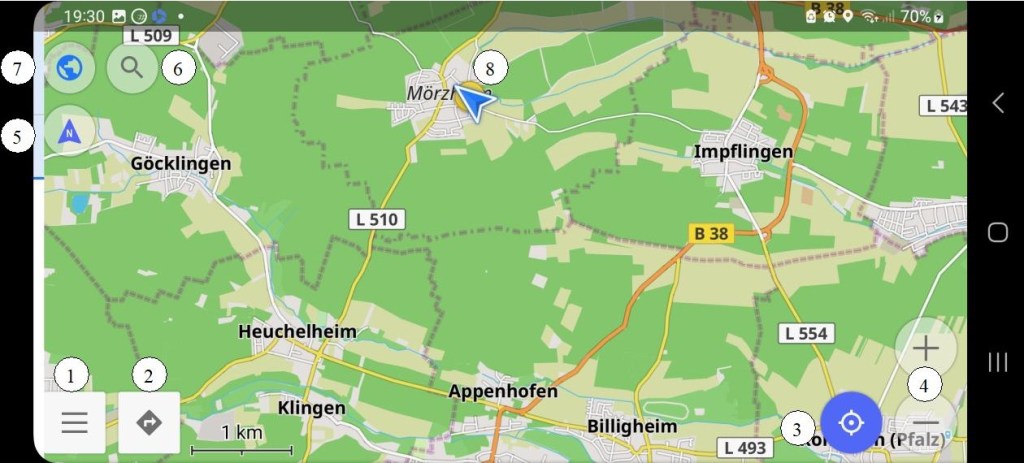
Schaltet ihr Osmand ein, dann erscheint in etwa die obenstenhende Anzeige. Ich bezeichne sie als „Karte“, weil im Hauptmenue Begriffe wie „Karte konfigurieren“ und in weiteren Ebenen z.B. „Kartenrotation“ verwendet werden, die sich auf diese Darstellung beziehen.
Alle hier sichtbaren Bedienelemente – Nr 1 bis 7 – sind fix. Durch die Bedienung ändern sie ihr Aussehen. Aber sie können nicht auf der Karte verschoben werden.
Am oberen Rand kannst du rechts, links und in der Mitte Anzeigen einblenden, Sie sind hier ausgeblendet.
Die in der obigen Abb. mit Ziffern versehenen Elemente haben folgende Bedeutung:
- Durch Klick auf dieses Icon wird das Hauptmenue in einem Popup geöffnet. Das ermöglicht den Zugang zu allen Einstellungen und Ein- und Auslagerungen (Karten Tracks)
- Durch Klick auf dieses Icon wird das Navigationsmenue in einem Popup geöffnet. „Hauptmenue/Navigation“ hat die gleiche Funktion
- Die Farbe dieses Icons zeigt an, ob die Kartennachführung aktiv ist (blau) oder nicht (weiß). Weiter unten unter „Kartennachführung“ ist das etwas genauer erläutert.
- Durch klicken auf + oder – wird rein oder raus gezoomt. Das ist aber nur bei deaktivierter Kartennachführung dauerhaft. Bei aktiviertere Kartennachführung wird beim nächsten Displayupdate wieder auf meine Position zentriert und entsprechend der Einstellungen reingezoomt.
Man kann auch mit zwei Fingern durch spreizen oder zusammenziehen raus und rein zoomen. Aber die Bedienung durch + & – ist m. E. haptisch einfacher - Durch Klick hierauf wird die Art der Kartenrotation eingestellt. Es gibt folgende Möglichkeiten:
- Norden ist immer am oberen Bildrand. Das ist hier eingestellt.Die Karte wird immer eingenordet.
- Die Nordrichtung wird durch den Kompass angezeigt. Bei größeren Drehungen erfolgt die Ausrichtung in mehreren Schritten bei jedem Displayupdate. Geduld haben!
- Die Karte wird immer in Fahrtrichtung gedreht.
Das Icon verschwindet rel. schnell und kann durch Drehung der Karte mit 2 Fingern wieder angezeigt werden.
Die Grundeinstellung erfolgt über „Hauptmenue/Ausgewähltes Menue/Allgemeine Einstellungen/Kartenrotation“. Falls das Drehen nicht funktioniert, hier einstellen.
In „Hauptmenue/Anzeige konfigurieren/Kompass“ kannst du einstellen, dass dieses Icon dauerhaft sichtbar bleibt.
- Durch Klick auf dieses Icon wird das Suchmenue in einem Popup geöffnet. „Hauptmenue/Suche“ hat die gleiche Funktion. Es werden hier Orte nach deren Namen gesucht. Der Verlauf der letzten Auktionen ohne der Parametereinstellungen wird hier gezeigt.
- Die Profile ermöglichen dir Osmand an die Bedürfnisse unterschiedlicher Fortbewegungsarten anzupassen. Jedes Profil enthält einen kompletten Parametersatz. Das Icon zeigt an, welches Profil gerade eingestellt ist. Durch antippen kannst du unter den angezeigten auswählen.
Mehr unter „Profile“ - eigene Position
In Ruhe erscheint ein blauer Kreis, in Bewegung ein Pfeil, der die Bewegungsrichtung anzeigt.
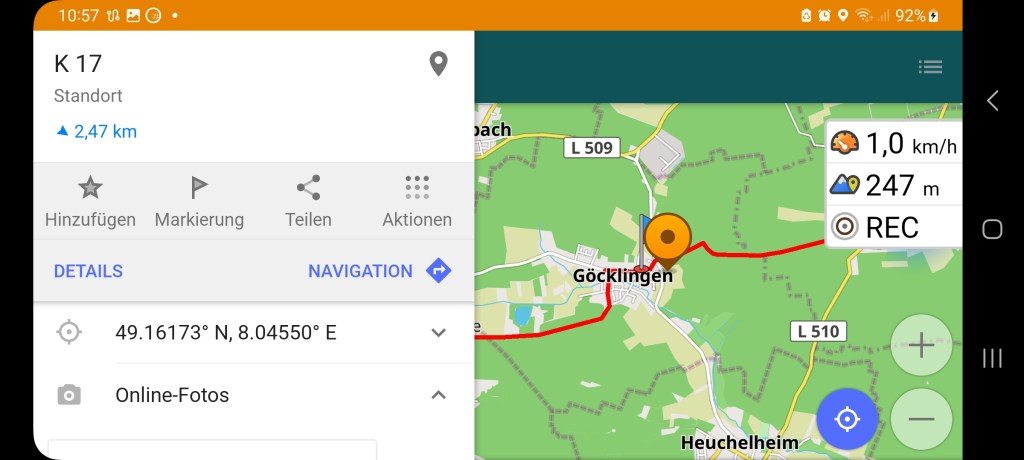
Tippst du auf die Karte und hälst einen Moment, dann poppt das Markierungsmenue auf. Diesen Namen habe ich erfunden. Hier werden Punkte als Wegpunkte, Kartenmarkierung oder Favoriten etc gespeichert, um eine Route zu erstellen bzw um wiederholt darauf zugreifen zu können. Es lohnt sich, die „Aktionen“ auszuprobieren. Die sind selbsterklärend.
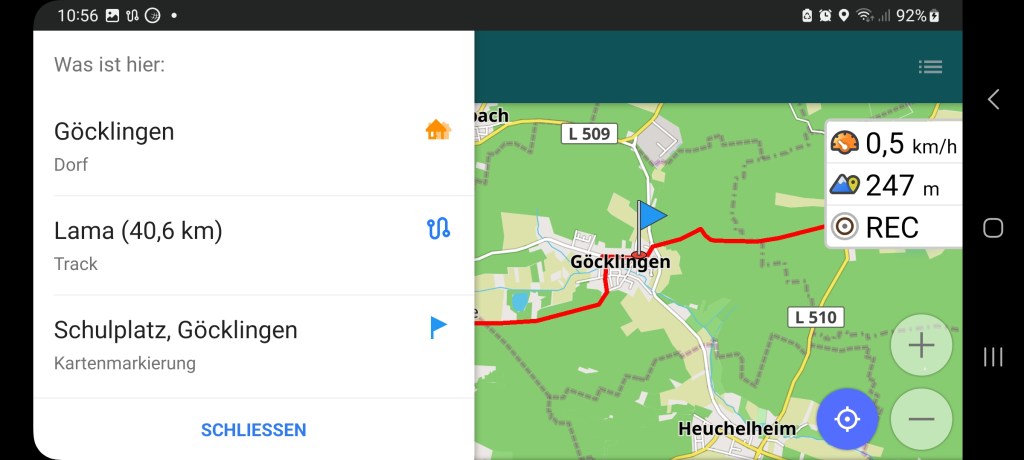
Tippst du nur sehr kurz auf die Karte, dann werden Objekte gefangen. Hier habe ich gleich 3 erwischt. Für die weitere Bearbeitung muss ich eins auswählen.
Kartennachführung
Kartennachführung ist nicht aktiv. Du kannst beliebig zoomen und verschieben. Diesen Zustand brauchst du, wenn du ein entferntes Ziel suchst. Durch drauftippen schaltest du die Nachführung ein und es erscheint das nachfolgende Icon
Das gilt nur, wenn die Navigation nicht aktiv ist. (s. unten)

Kartennachführung aktiv. „meine Position“ wird in Displaymitte positioniert und entsprechend den Einstellungen gezoomt (s. zoomen). Durch wischen über die Karte schaltest du die Nachführung aus und es erscheint das obige Icon.
Bei aktiver Navigation wird dieses Icon nicht angezeigt.

In der 2-dimensionalen Ansicht wird die Karte senkrecht von oben betrachtet, wie jede normale Papierkarte

Durch kurzes Tippen auf das Symbol bleibt die Kartennachführung erhalten und die Karte wird auf 2,5D Ansicht umgestellt. Du musst wieder auf dieses Symbol (= nicht auf den blauen Kreis) tippen, um auf die 2D Ansicht umzustellen.
Nenne mir bitte die Vorteile der 2,5D Ansicht. Ich verliere dabei das Gefühl für die Entfernung. Steigungen sowie der Grad der Abwinklung bei Kurven und Abzweigen sind nicht zu erkennen. je näher du zoomst, desto geringer ist der Effekt. Ich benutze diese Ansicht nie.
Bei der 2,5D Ansicht schaust du schräg auf die Karte. Diese Ansicht bleibt auch, wenn du die Kartennachführung durch Wischen abstellst.
Das Icon ist notwendig, wenn du einem sichtbar geschalteten Track ohne aktive Navigation nachfährst. Mit zunehmender Erfahrung bin ich meistens so gefahren, um die wilden Korrekturen, die Osmand bei Abweichungen von der Route vorschlägt, zu unterbinden. Außerdem spart das Strom.
Route einstellen und navigieren
Keine Route gewählt und natürlich kann dann auch die Navigation nicht aktiv sein. Es kann aber eine Route sichtbar sein.
Route gewählt aber die Navigation ist nicht aktiv. Zoom und Pan sind ohne Zeitbegrenzung möglich. Die Abwahl der Route geht nur mit „Verwerfen“ = löschen. Wenn du sie nicht gespeichert hast, dann ist sie weg. Deshalb auf jeden Fall speichern und noch besser sichtbar schalten. (s. unten)
Navigation aktiv. Die Kartennachführung ist aktiv Zoom und Pan sind nur bis zum nächsten Bildschirmupdate möglich. Das ist sinnvoll, denn in diesem Zustand lässt man sich vom System führen. Die Navigation kann nur mit „Verwerfen“ gestoppt werden. Es gilt dabei das oben gesagte.
Navigation aktiv! Mit dem Displayupdate verschwinden die Icons unten links und das Icon der Kartennachführung unten rechts. Trotzdem ist alles aktiv. Du erkennst es an der Signatur der Route

Durch Tippen auf die Karte schaltest du die Icons unten links wieder ein, aber nur bis zum nächsten Displayupdate. Dann verschwinden sie wieder. Trotzdem ist das sinnvoll. Du kannst nämlich in das Hauptmenue und z.B. POI einstellen oder die Zoomeinstellungen verändern etc.

Durch Wischen über die Karte wird die Nachführung ausgeschaltet, aber nur bis zum nächsten Displayupdate. Das ist wenig sinnvoll, weil man in so kurzer Zeit auf der Karte nichts findet.
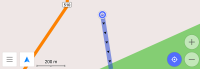
Bei aktiver Navigation wird das Icon der aktiven Kartennachführung nicht angezeigt!
Profile
Profile können an verschiedenen Stellen ausgewählt werden.
- Möglickeit
Im Hauptmenue wird oben das eingestellte Menue angezeigt. Tippst du auf den Pfeil daneben, dann kannst du aus den unter Einstellungen markierten Profilen auswählen.

Tippst du auf „Profil konfigurieren“, dann öffnet sich das Konfigurationsmenue für das eingestellte Profil.

2. Möglichkeit
„Hauptmenue/Einstellungen“
etwas nach unten scrollen
dannhast du nebenstehende Ansicht.
Tipp auf „Ausgewähltes Profil“ öffnet das entsprechende Konfigurationsmenue.
Oder nach unten scrollen und ein anderes Profil wählen.
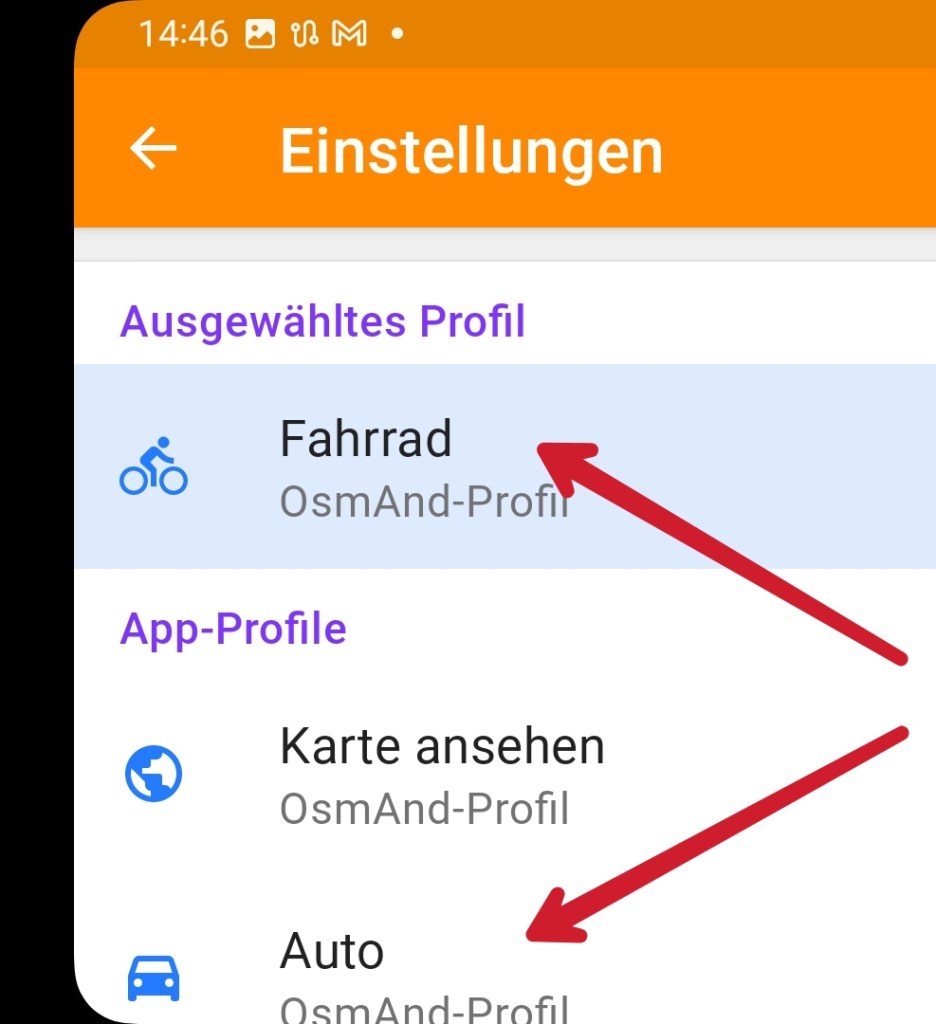
In „Hauptmenue/Einstellungen“ kannst du durch den Knopf am rechten Rand die Profile auswählen, die in der Profilliste fast aller Menues in der Ebene unter dem Hauptmenue enthalten sind und dort temporär gewählt werden können. Um die Übersicht zu wahren ist es sinnvoll, beim „ausgewählten Profil“ zu bleiben.
generelle Zoomeinstellungen
„Hauptmenue/Karte konfigurieren/Kartenlupe“ stellt den Zoomfaktor ein, der bei einschalten der Kartennachführung gewählt wird.
„Hauptmenue/Einstellungen/Navigation/Automatische Vergrößerung“ passt den Zoomfaktor bei eingeschalteter Kartennachführung an.
 Nils Nordkapp