
Version 4.3.8
Eine Route ist eine Strecke, die durch Angabe von nacheinander folgenden Wegpunkten erstellt wird um sie anschließend zu Fuß zu gehen/laufen oder mit einem Fahrzeug zu fahren. Flugzeuge und Schiffe lassen wir mal außen vor obwohl es dort lange vorher Navigationssysteme gab.
Route unter Osmand erstellen
Die Welt-Übersichtskarte sollte unbedingt geladen sein. Um das Prinzip zu erklären stelle ich zuerst den Fall dar, bei dem „meine Position“ der Startpunkt ist.
Ziel festlegen
- Kartennachführung auf blauen Hintergrund stellen .
- raus zoomen
- Zielstadt suchen
- Wenn du sie nicht findest, mittels dem Suchfeld suchen.
- rein zoomen bis du den gewünschten Punkt hast
- Auf diesen am besten eine Markierung (Fähnchen) setzten. Das ist deshalb sinnvoll, weil du bei Fehlern in der weiteren Prozedur oder bei Alternativrouten den Zielpunkt gleich wieder hast. Dadurch verschwindet das Markierungsmenue.
- Nochmal die Markierung kurz antippen und das Markierungsmenue erscheint wieder. Oben rechts wird angezeigt, dass die Markierung gewählt ist.
Mit „Aktionen“/“Position der Markierung“ ist es einfach die Markierung (= Fähnchen!) genau zu positionieren.
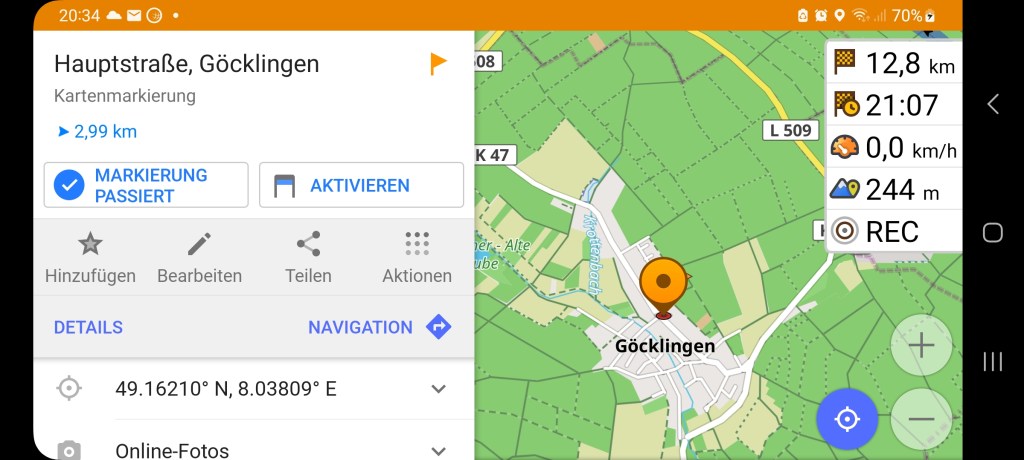
- Jetzt „Navigation“ tippen. Damit wird der markierte Punkt zum Ziel, weil bisher noch kein Ziel bestimmt wurde. Die Route wird von „meine Position“ hierhin ermittelt. Das macht Osmand automatisch immer so.
Es taucht ein neues Menue auf:
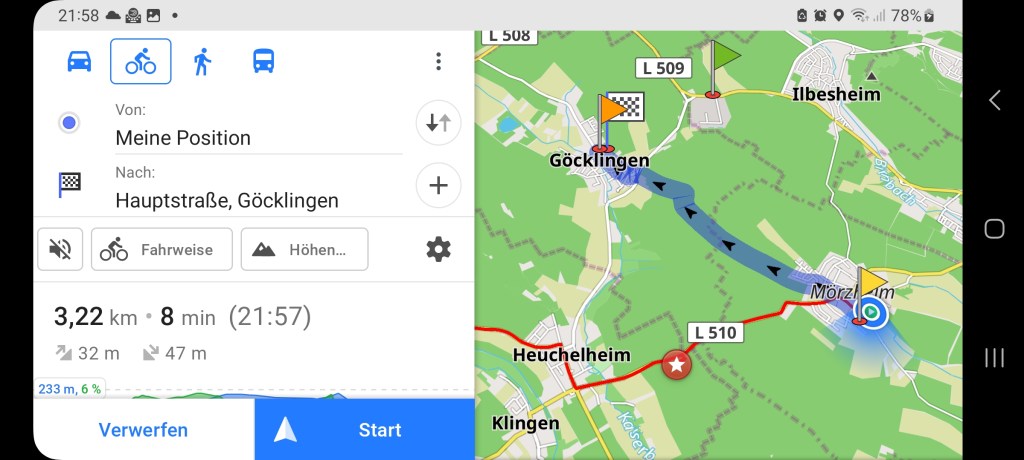
Das sind recht interessante Informationen. Mit den 3 Punkten oben rechts kannst du das Profil (Fahrrad, Auto, Fußgänger…) verändern. Das richtige Profil ist wichtig, denn in jedem sind Strecken vorhanden, die sich mit einem anderen nicht fahren lassen. Ich habe mal nicht aufgepasst und wurde mit dem Rad auf die Autobahn geschickt.
verschiedene Vorgehensweisen beim Routen
- Startpunkt
- du willst „meine Position als Startpunkt
- du willst einen anderen Startpunkt
- Taktik
- sich von Startpunkt aus Stück für Stück vorarbeiten
- Startpunkt und Zielpunkt setzten und dann Zwischenziele einfügen
- Richtung
- vom Start zum Ziel
- vom Ziel zum Start
zu 1.
Nach der Eingabe des ersten Punktes setzt Osmand immer das Ziel auf diesen und erzeugt eine Route von „meine Position“ bis dahin.
Willst du einen anderen Punkt als Start, dann ist es am einfachsten, du wählst diesen Punkt und tippst auf „Navigation“. Es wird eine Route von „meine Postition“ zum gewünschten Startpunkt erzeugt. Es hat sich das Navigationsmenuegeöffnet. Dort tipps du auf die Umkehrung der Fahrtrichtung. Dann steht „meine Position“ im Ziel = „Nach“. Du tippst darauf. Es öffnet sich ein Menue mit mehreren Möglichkeiten einen Punkt zu wählen, der dann mit „Ziel ersetzen“ eingesetzt wird.
zu 2.
von 1. aus gehend ist in beiden Fällen der erste Punkt nach dem Start zu wählen. Nach 2.1 wird der nächste gewählt. Anschließend „Navigation“ aktivieren. Es öffnet sich folgendes Menue:
du kannst das Menue noch hoch schieben, dann erscheint unten „Als letztes Zwischenziel hinzufügen“.
Bei der Entwicklung vom Start zum Ziel brauchen wir hier nur den 1. und 3. Eintrag betrachten. Grundsätzlich ist beides möglich. Einen der beiden Einträge wählen. Du landest auf der Karte. Nächsten Punkt wählen, „Navigation“ usw. Da du hier immer Ziele angibst, geht diese Entwicklung nur vom Start zum Ziel.
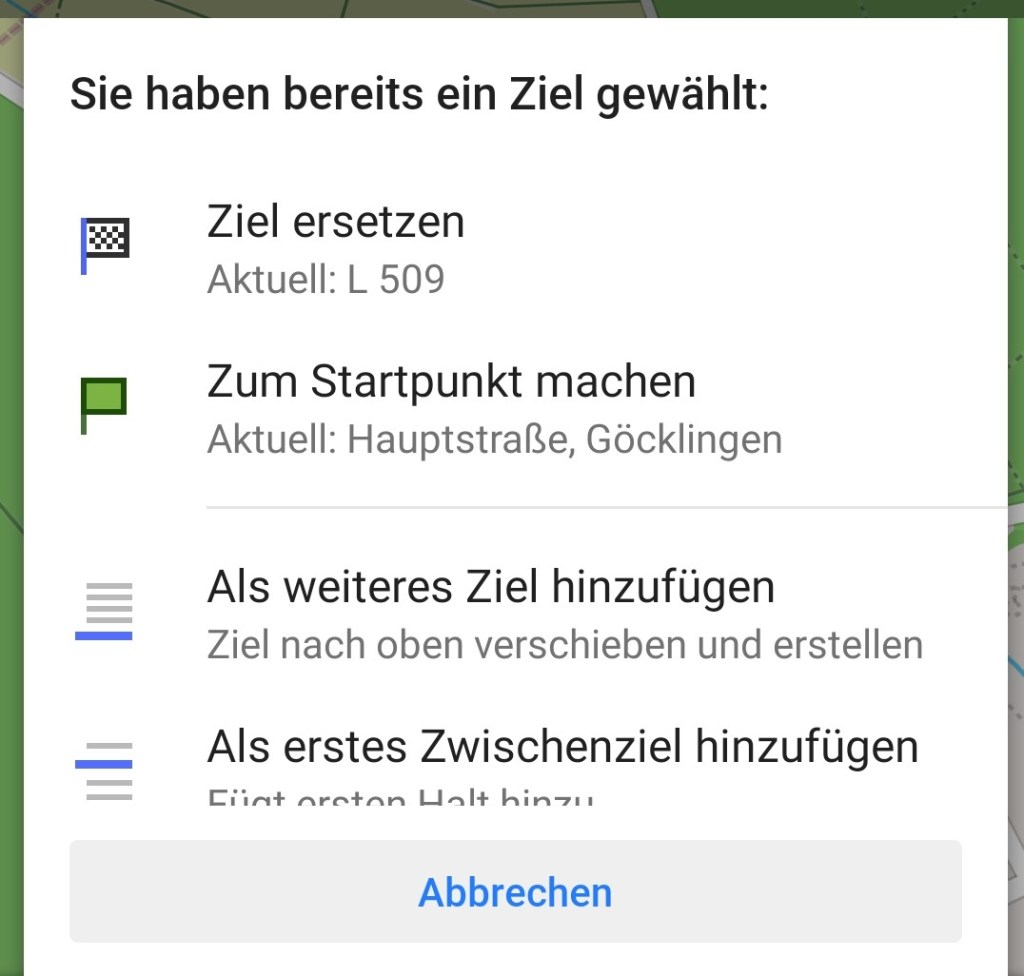
Ziel ersezten hat m. E. den Nachteil, dass der vorherige Punkt nicht zwangsweise anzufahren ist. Im Zuge des weiteren Fortschritts der Route kann es vorkommen (oder ist nach meiner Erfahrung ziemlich sicher), dass Osmand eine andere Route entdeckt und schwupp die wupp ist deine Route woanders hin gelegt. Deshalb wähle ich immer „Als weiteres Ziel hinzufügen.
Diese Vorgehensweise ist für rel. kurze übersichtliche Routen oder Routen in bekanntem Gelände geeignet. Willst du eine längere Route, z. B. Stuttgart – Ulm, ausarbeiten und womöglich noch Autofrei mit dem Rad über Feldwege fahren, dann verirrst du dich völlig. Um die Punkte zu wählen musst du ziemlich rein zoomen und damit verlierst du die Übersicht. Damit kommen wir
zu 2.2
Du hast den Start und wählst das z. B. 60 km entfernte Ziel. Nehmen wir an, Osmand schafft es die Route zu erzeugen. Dann hast du die grobe Richtung und kannst im Detail daran arbeiten, d. h., du musst Zwischenziele einfügen. Hin und wieder wird Osmand streiken und sagen, ich kann nicht. Dann bleibt nicht anderes übrig als das Ziel zu löschen und ein oder mehrere „weitere Ziele“ im Verfahren 2.1 zu setzen. Zwischenziele sind ein eigenes Thema. Bevor wir dazu kommen ein Satz
zu 3.
Mit fortlaufender Eingabe von „weiteres Ziel“ geht es nur vom Start zum Ziel.
Da Osmand erste und letzte Zwischenziele geschaffen hat, kannst du Zwischenziele wie nachfolgend beschrieben wird in beiden Richtungen einfügen. Nur beachte: entweder in Fahrtrichtung oder gegen Fahrtrichtung. Eine Mischung geht nicht.
Zwischenziele
Wenn du eine Route verändern willst, z. B. um über einen Feldweg anstelle eine Straße zu fahren, oder doch noch durch ein abseits liegendes Dorf zu fahren, weil es da sooo guten Wein gibt, dann musst du Zwischenziele einfügen. Das sind Punkte, über die die Route zwangsweise geführt wird. Sie müssen in der Reihenfolge, wie du an ihnen vorbei fährst, eingegeben werden. Es geht auch die umgekehrte Reihenfolge vom Ziel zum Start, aber dann nur so.
Der Grund dafür liegt in den ersten und letzten Zwischenzielen. Das lässt sich wieder mit dem Vorbeifahren erklären. Du hast den Start- und Endpunkt der Route festgelegt. Anschließend gibst du beginnend beim Startpunkt Zwischenziele ein. Nun sind z. B. die ersten 3 Punkte drin. Dann ist der 3. Punkt der letzte von diesen 3, an dem du vorbei fährst. Das geht so weiter bis zum n-ten Punkt, dem letzten vor dem Ziel. Auch er ist das „letzte Zwischenziel“ vor dem Ziel. Deshalb muss du bei der Arbeit vom Start- zum Zielpunkt immer „letzte Zwischenziele“ eingeben. In der Umkehrung musst du bei der Arbeit vom Ziel zum Start immer erste Zwischenziele einfügen. Der n-te Punkt vor dem Start (vor, weil gegen die Fahrtrichtung gearbeitet wird) ist der erste, an dem du vorbei fährst.
Wenn du die ersten 3 Punkte eingegeben hast
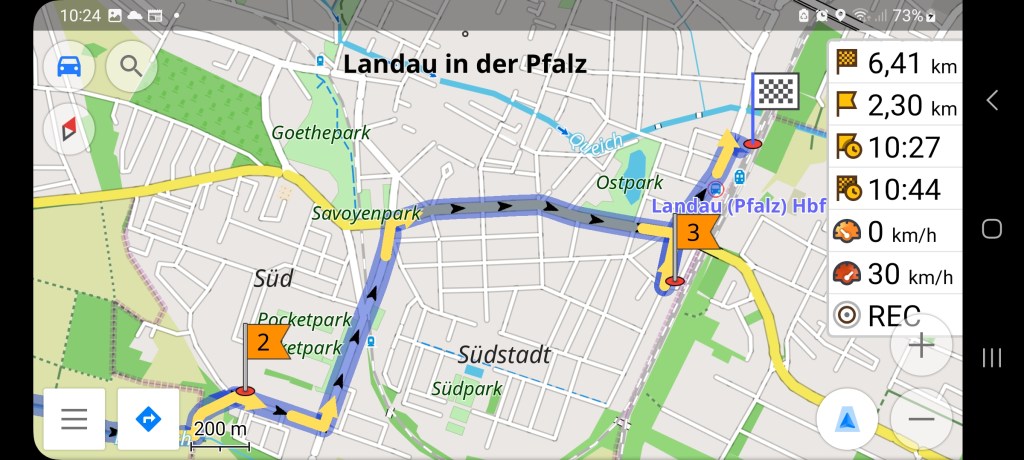
und dir fällt dann ein, dass da noch ein
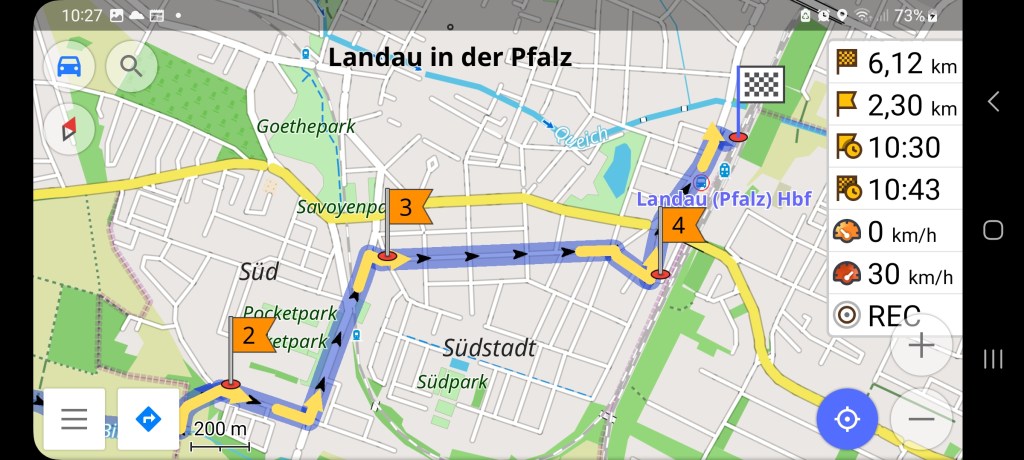
2a = 4 rein muss, dann flippt Osmand aus. Es kommt dann sowas raus:
Beachte die Nr. der Zwischenziele
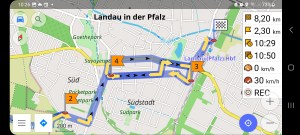
Also du musst Nr. 3 und Nr. 4 tauschen.
Navigationsmenue öffnen
auf den Bleistift tippen
es kommt dann
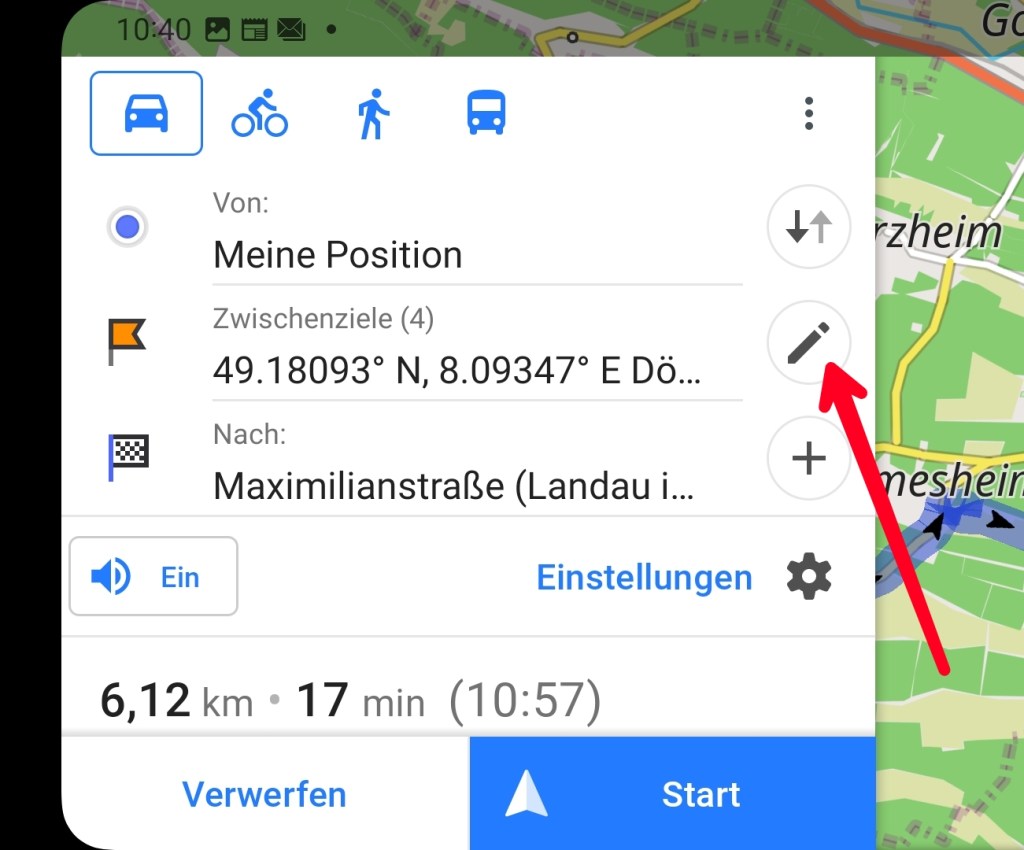
dieses Menue.
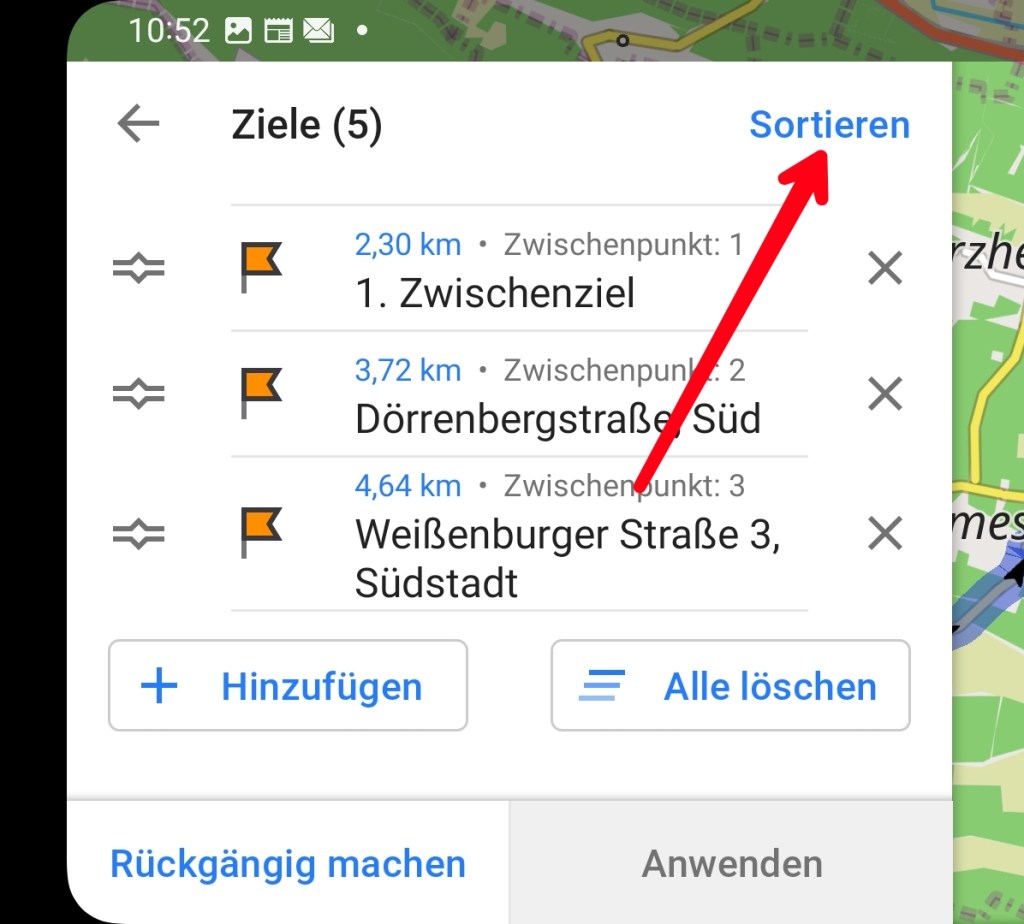
Den zu verschiebenden Punkt an dem Icon links packen, halten und an die richtige Position schieben. Rechts ist mittlerweile die Punktnummer angegeben. Das ist sehr wichtig, denn bei vielen Punkten würdest du ohne diese Info den richtigen nicht finden.
Das ist mit so wenigen Punkten in Deutsch einfach, in Vietnam mit 20 Punkten ein Kunststück.

Wenn dir das gelungen ist, sieht es so aus.
Das ist schon besser.
Es gibt aber noch diese Lösung:
„Sortieren“ wählen
dort „Tür zu Tür sortieren“ wählen.
In diesem Beispiel hat das funktioniert und die Punkte waren in der richtigen Reihenfolge. Ich habe wenig Erfahrung damit. Falls jemand schlechte Erfahrung damit gemacht hat, würde ich mich über eine Nachricht freuen.
Das „erste Zwischenziel“ muss immer in Fahrtrichtung vor dem Fähnchen mit der 1 eingefügt werden, das „letzte Zwischenziel“ nach dem Fähnchen mit der höchsten Nummer. Sonst gibt es Chaos.
Während der Eingabe von Zielen, weiteren Zielen und Zwischenzielen muss in der Kartenansicht immer dieses Icon 
und im Markierungsmenue dieses Icon 
sichtbar sein
Nie auf „Start“ klicken, ansonsten wird die Kartennachführung aktiviert und es ist dann nahezu unmöglich, auf der Karte weitere Punkte zu wählen, weil in kurzen Abständen auf „meine Position“ positioniert wird
Bei längeren Routen dauert es, bis Osmand die Route ermittelt hat und darstellt. Geduld haben! Niemals auf „Start„ klicken, z. B. um zu sehen, ob sich was tut. Du aktivierst damit die Kartennachführung und die kann nur durch „verwerfen“ = löschen wieder gestoppt werden. Damit ist zunächst mal alles weg und du fängst von vorne an. Sind Ziel und Zwischenziele mit Kartenmarkierungen (Fähnchen) versehen, dann musst du wenigsten diese Punkte nicht mehr suchen.
Merke
- erstes Zwischenziel wird in der Richtung Start -> Ziel zuerst angefahren,
letztes zuletzt. - vom Start zum Ziel „letzte Zwischenziele“ eingeben
- vom Ziel zum Start „erste Zwischenziele“ eingeben.
- Ein neues Zwischenziel in der Reihe einfügen führt erst mal zum Chaos und es muss sortiert werden.
Route speichern
Ist die Route ermittelt, dann habe ich sie i. d. R. gespeichert. Dazu müsst ihr das Navigationsmenue öffnen und nach oben schieben

auf Details tippen, dann erscheint
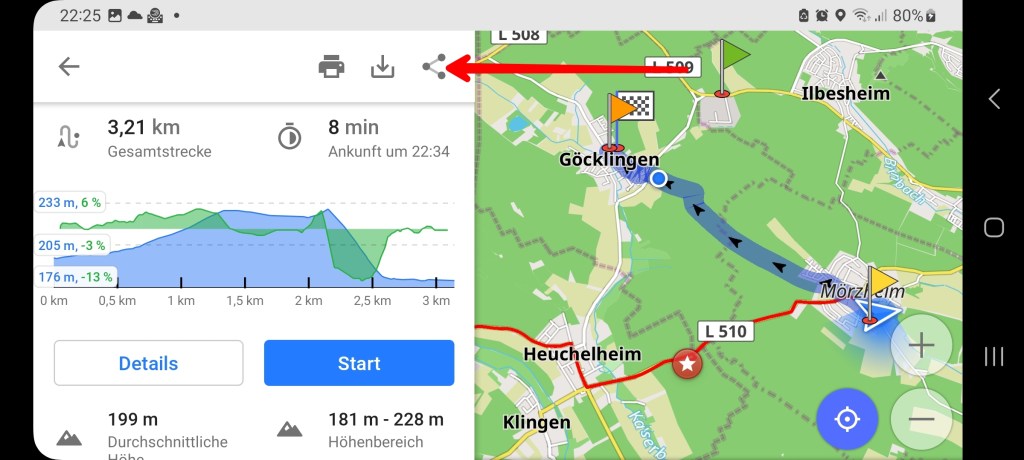
nur die Kopfzeile hat sich geändert. Rechts in der Mitte ist das Download Icon. Da drauf tippen. Es erscheint:
Es wird das Aktuelle Datum als Dateiname vorgeschlagen. Dieses solltest du durch eine nachvollziehbare Ortsangabe ergänzen.
Tracks, Erstellt, Import sind Ordner, in denen unsere Route gespeichert werden kann. Import ist klar. Erstellt eigentlich auch. Aber was soll in Tracks? Offensichtlich macht Osmand keinen Unterschied zwischen Track und Route.

Es gibt nämlich noch einen Ordner rec wie record. Da werden die von Osmand aufgezeichneten Tracks chronologisch gespeichert. Du kannst noch Ordner eigener Wahl erstellen. Deshalb gibt es rechts die Liste, in der alle enthalten sind.
Jetzt „speichern“ nicht vergessen. (ist mir öfters passiert)
Routen zwischenspeichern – nein
Früher habe ich Routen während der Entwicklung immer wieder gespeichert um wenigsten den bisherigen Teil der Arbeit gespeichert zu haben, falls wie o. beschrieben alles durch Fehlbedienung verschwindet. Das geht nicht mehr. Einmal gespeicherte Routen lassen sich nicht mehr verändern. Beim Antippen der immer noch angezeigten Linie erscheint im Markierungsmenue links „track öffnen“. Die Linie bleibt, aber es beginnt die Erstellung einer komplett neuen Route. D. h., der Punkt, den du dann eingibst, wird als allererster interpretiert, zu dem die Verbindung von „meine Postition“ erzeugt wird. Deshalb gibt es keine Arbeitsersparnis.
Um nicht alles wieder supergenau suchen zu müssen, empfiehlt es sich bei größeren Routen nahezu jeden Punkt mit einem Fähnchen zu markieren. Du kannst dann die Route auch in einem größeren Maßstab erneut erzeugen. Um die Fähncheninflation zu bekämpfen empfiehlt es sich, sie am Ende im Verlauf alle zu löschen. Im Verlauf ist die Gefahr, versehentlich falsche zu löschen, am geringsten.
M. E. ist dieser Punkt das ko für die Erzeugung größerer Routen mit Osmand. Auch die Ausarbeitung von Alternativen wird dadurch schwierig. In Komoot kann ich eine gespeicherte Route zur Bearbeitung neu laden und sie dann beliebig verändern – aber eben nur mit Internet. Brouter ist nicht ganz so komfortabel, geht aber auch.
Wenn ich in einer Stadt ein Einkaufszemtrum, Museeum oder Gasthaus suche, dann tippe ich das Objekt an und lasse mir durch Osmand von meinem Standort die Route dahin bestimmen. Da kommt es nicht auf Besonderheiten an. Das ist eine schnelle und einfache Lösung.
Routen laden
Es geht hier um Routen, die bereits in Osmand gespeichert sind. Das kann durch eigenes Erstellen in Osmand wie in obigen Kapitelen beschrieben erfolgen, oder durch Import aus anderen Systemen. An anderen Systemen verwende ich BRouter, Komoot und ganz selten Outdoor Active. Manchmal scanne ich auch einen QR-Code in der Tageszeitung. Zum Import gibt es einen extra Abschnitt. Die Speicherorte unter Osmand sind im vorstehenden Abschnitt erläutert. Du kannst auch Tracks anzeigen. Der laufende Track wird standardmäßig angezeigt.
Laden heißt in der Karte als Linie anzeigen. Du kannst beliebig viele Routen anzeigen. Sinn machen Varianten und nacheinander folgende Routen. Eine angezeigte Route kann zur Navigation verwendet werden, was im gleichlautenden Abschnitt beschrieben wird.
- Laden:
- „Hauptmenue/meine Orte/Tracks“
- entspechendes Verzeichnis wählen
- auf den Namen der gewünschten Route tippen
- es erscheint die Karte mit dem Routenmenue
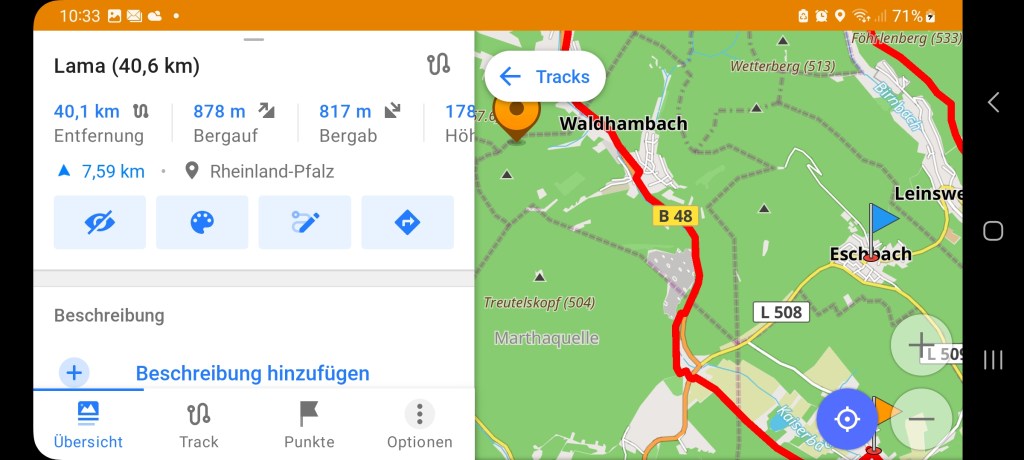
Wenn die Standardeinstellung nicht verändert wurde, dann wird die Route als dünne rote Linie dargestellt.
Die Möglichkeiten sind selbsterklärend. Farbe und Stärke der Linie werden unter dem Palettensymbol eingestellt. Alles ausprobieren!
Wird der obige Ladevorgang für eine andere Route wiederholt, dann wird diese zusätzlich dargestellt. Du kannst ihr eine andere Farbe zuweisen.
Hier sind die blaue und die rote Variante dargestellt. Scrollst du das Routen-menue runter, dann erscheinen die angezeigten Routen/Tracks
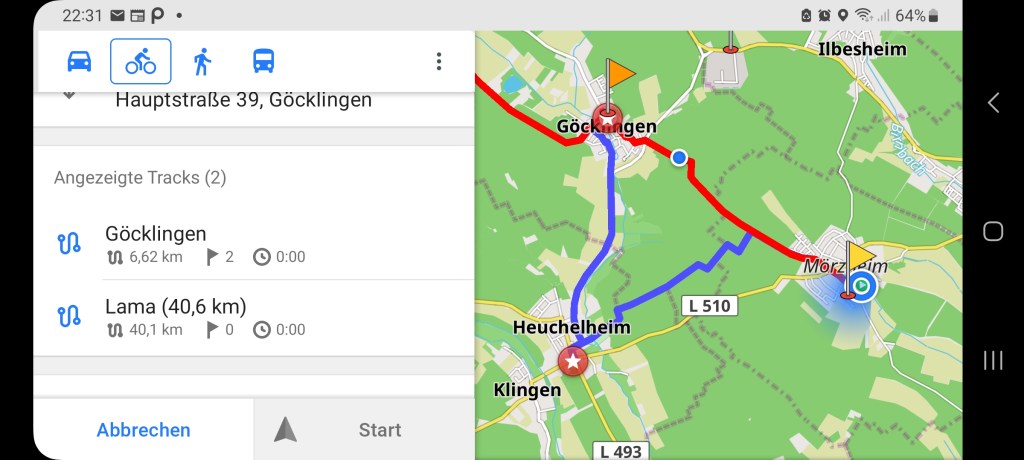
Durch antippen der Linien auf der Karte erscheint das zugehörige Routenmenue. „ausblenden“, „löschen“ etc. ist hier wegen der größeren Übersicht einfacher.
 Nils Nordkapp